
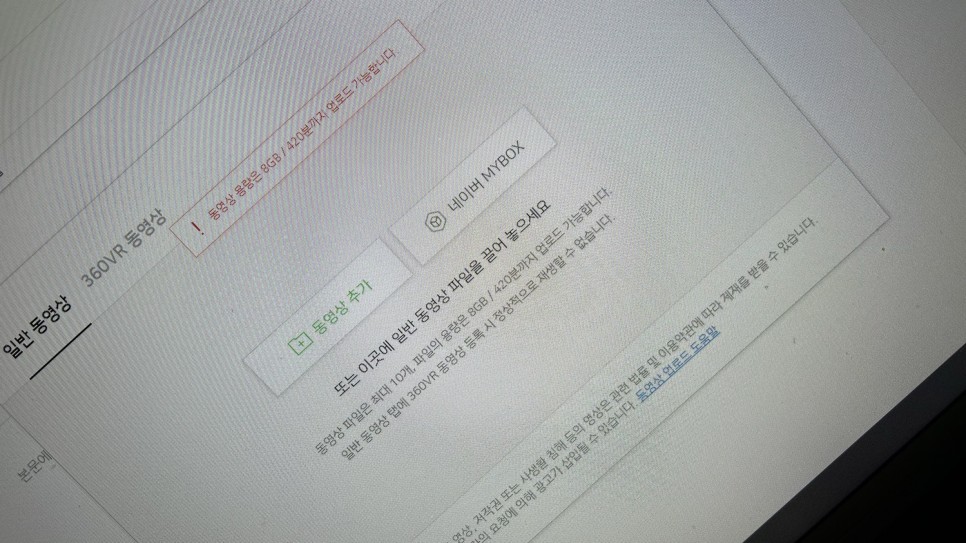
편집할 시간이 없어진 만큼 보다 여유로운 여가시간을 즐길 수 있게 되었지만, 때때로 재생시간이 긴 영상의 경우 용량이 너무 커서 업로드 할 수 없는 상황이 발생했습니다. 일반적인 제품 리뷰의 경우 영상이 없어도 문제가 없지만 게임의 경우 플레이 영상이 필수적이기 때문에 동영상의 용량을 줄이는 방법을 알게 되었고, Wondershare Filmora에서 쉽게 처리할 수 있다는 것을 알게 되었습니다. 블로그 포스팅 시, 8GB 용량제한으로 스트레스를 받으신다면 이 프로그램을 이용해보시길 권합니다.작업방법에대해서는아래에서자세히설명드리겠습니다. 참고로, Wondershare Filmora는 누구나 무료로 이용할 수 있으나, 무료 버전의 경우 결과물에 워터마크가 새겨진다는 점을 미리 알려드립니다.
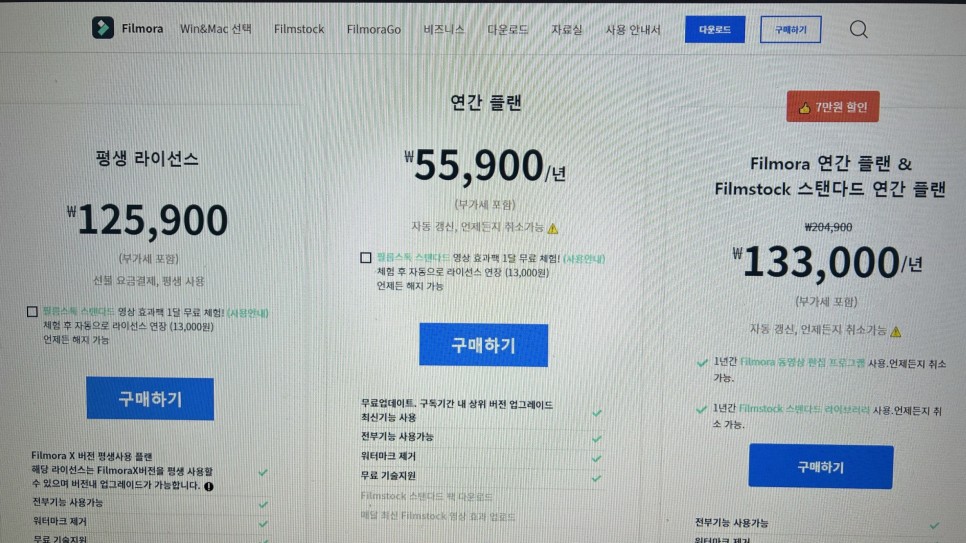
필모라 무료 다운로드
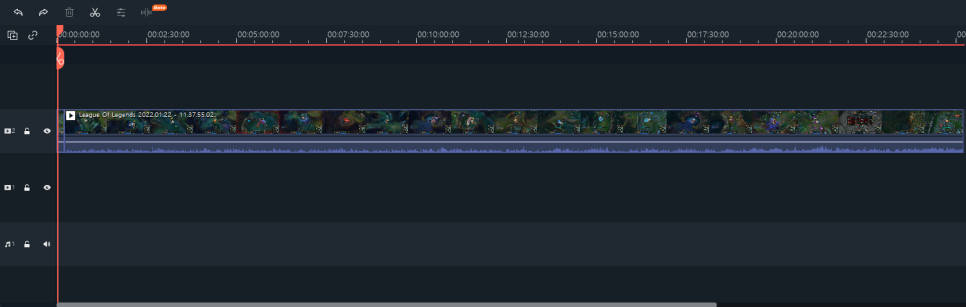
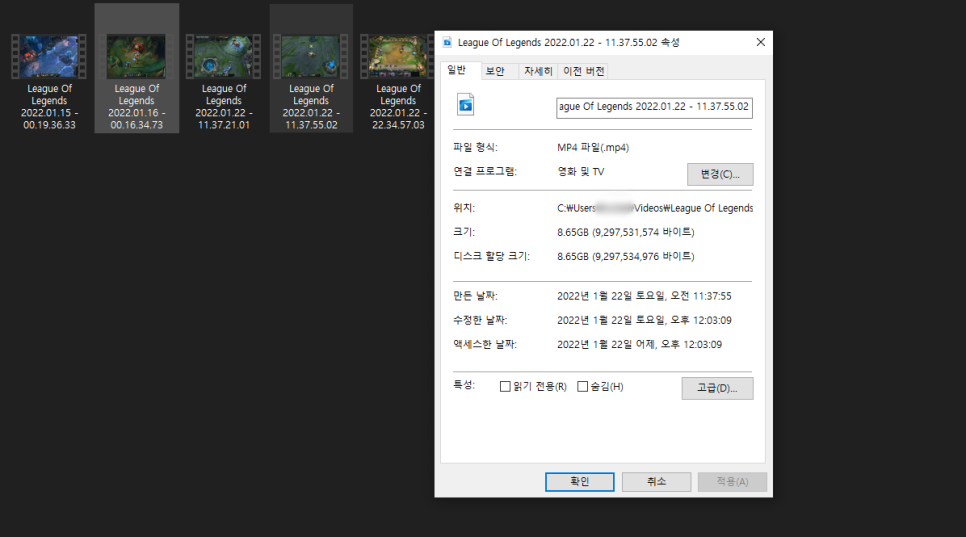
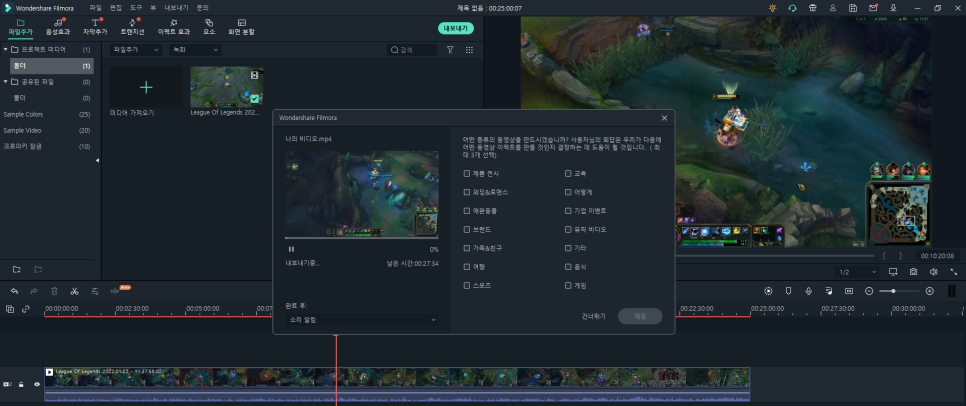
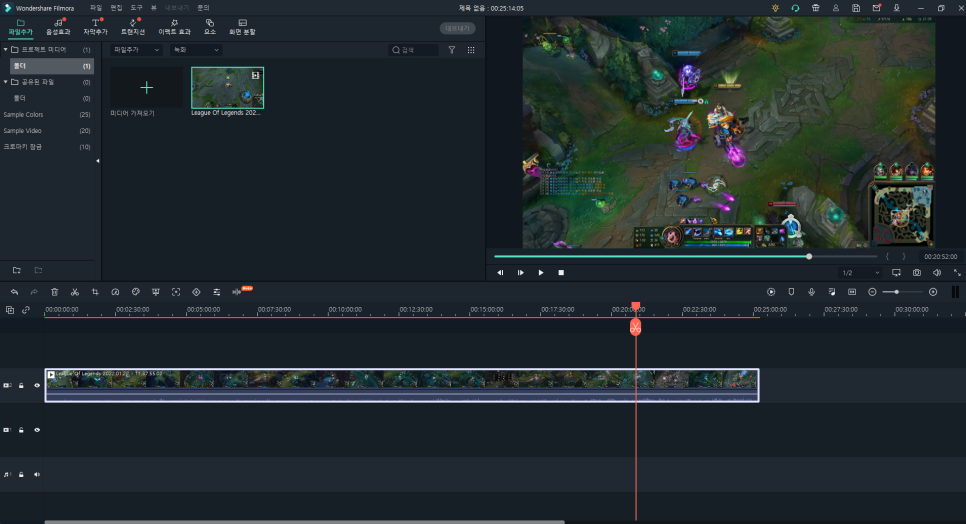
필자가 동영상 용량 절감 작업하는 파일의 용량은 8.65GB입니다. 네이버 블로그에 업 로드할 수 있는 최대 용량은 8GB이기 때문에, 0.65GB이상의 영상 용량을 삭감하면 OK입니다. 처음에 Wondershare Filmora를 실행한 후 좌측 상단에 있는 미디어를 가져오기를 클릭하여 폴더에 있는 파일을 선택하거나 윈도 폴더 화면에서 해당 파일을 드래그하여 타임라인에 넣습니다.
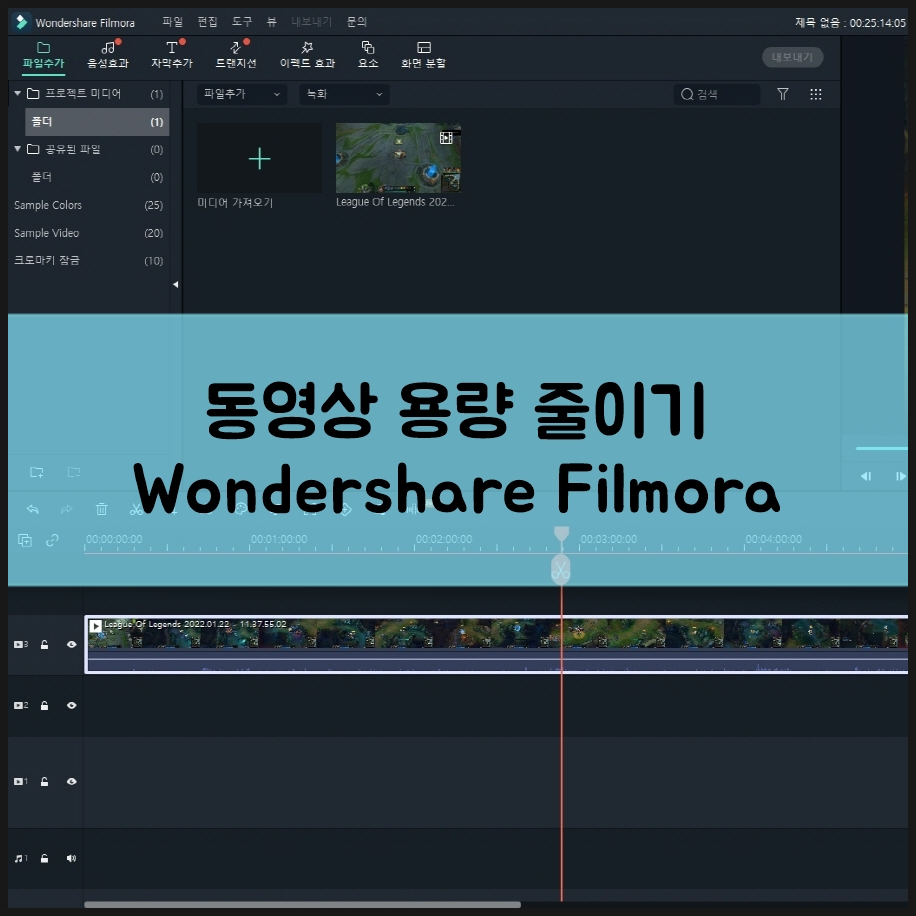
필자의 경우 주로 풀버전을 올리기 때문에 컷 편집 작업을 거치고 있지만, 영상에 불필요한 부분이 많이 있으신 분들은 타임라인에 있는 오렌지색 가위를 사용해서 불필요한 부분을 삭제하시면 됩니다. 마우스로 일일이 자르기가 불편하신 분들은 Ctrl+B 단축키를 사용하시면 보다 편하게 작업을 진행하실 수 있습니다.
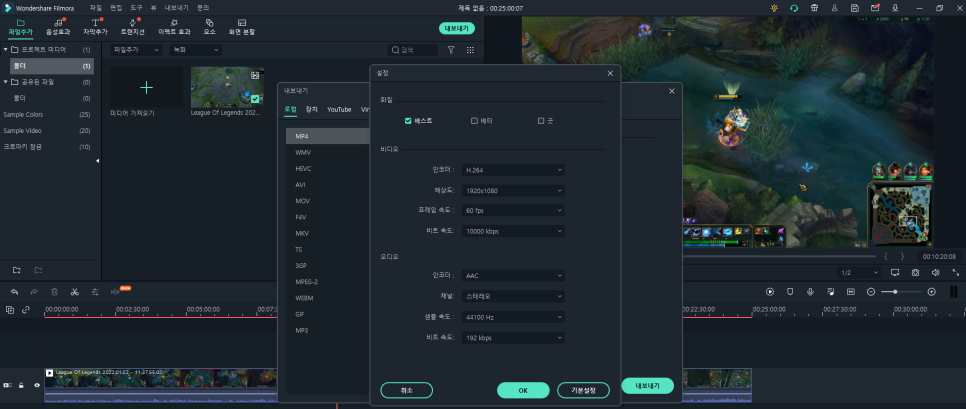
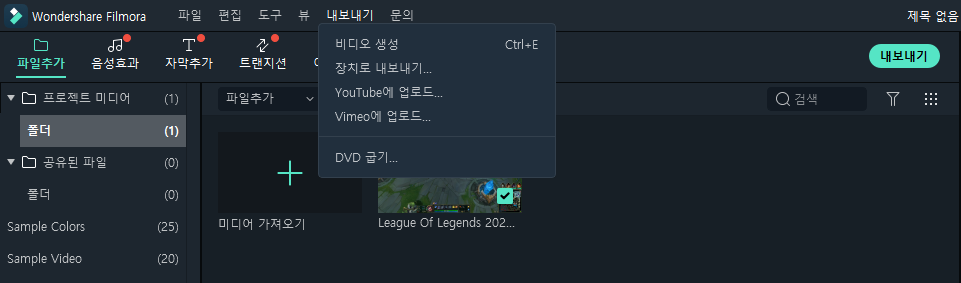
컷 편집을 비롯하여 트랜지션, 자막 등 다양한 작업을 완료한 후에는 상단 메뉴에서 내보내기 비디오 생성을 클릭합니다. 로컬탭에서는 MP4, WMV, HEVD, AVI, MOV, F4, MKV, TS, 3GP, MPEG-2, WEBM, GIF, MP3 등 다양한 파일형태로 저장할 수 있습니다.디바이스 탭에서는 iPhone, iPad, Apple TV, Samsung Galaxy, Android Generic, 구글 픽스 등, 여러가지 파일 형식에서 저장할 수 있습니다.
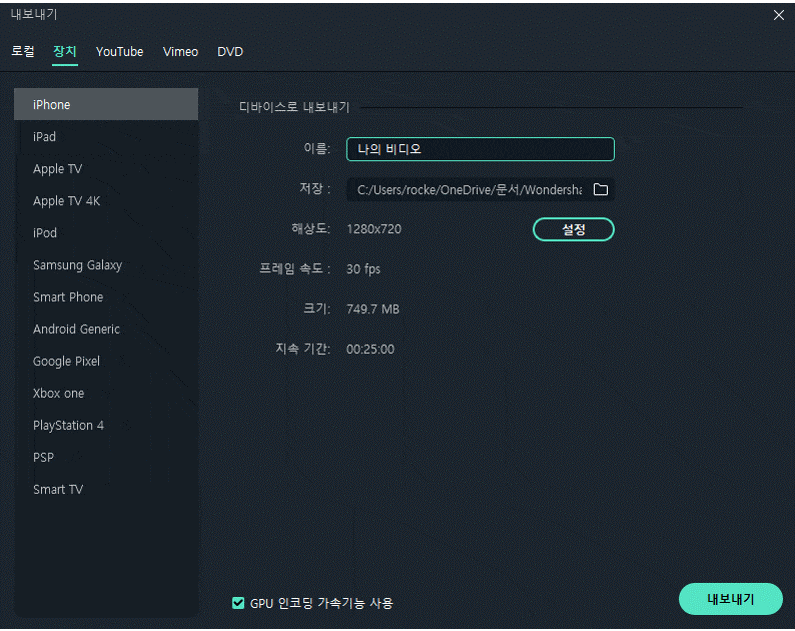
그리고 디폴트값으로
존재하셔도 됩니다만, 화질 저하 없이 동영상 용량을 줄이는 작업을 하시려면 해상도 우측에 있는 설정을 클릭해서 인코더, 해상도, 프레임 속도, 비트 속도 등 비디오 관련 설정과 인코더, 채널, 샘플 속도, 비트 속도 등 오디오 관련 설정을 바꾸는 것이 좋습니다. 필자의 경우, 주로 화질은 최상으로, 프레임 속도는 60fps로 설정하고 있습니다. 설정이 완료된 후 OK를 누르고 내보내기를 클릭하면 내보내기 작업이 진행됩니다. 원본 영상의 용량에 따라서 어떻게 설정했는지에 따라서 소요 시간은 다소 다르기 때문에, 참고해 주세요.
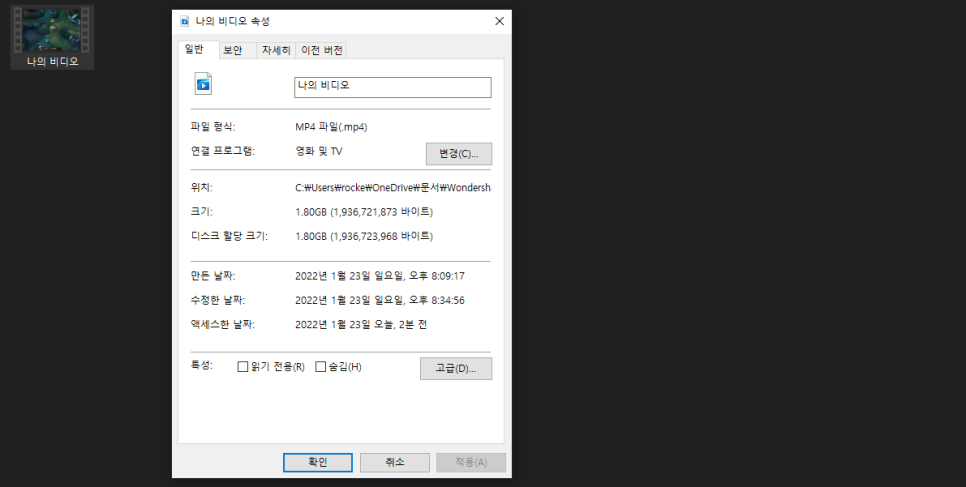
8.65GB 원본이 Wondersha re Filmora를 통해서 1.80GB가 됐습니다 줄어든 용량만을 보면 화질의 저하가 꽤 심각한 것처럼 생각됩니다만, 상기의 영상을 재생해 보면 알겠지만, 실제의 게임 화면과 거의 다르지 않을 정도로 화질의 저하 현상이 발생하고 있지 않은 것을 알 수 있습니다. Wondershare Filmora를 통한 동영상 용량 절감 작업에 대한 얘기는 여기까지이며, 앞으로도 다양한 IT칩으로 이야기를 나누도록 하겠습니다.
필모라 무료 다운로드