안녕하세요. 여러분은 아마도 업무 효율성과 편의성을 위해 듀얼 모니터를 많이 사용하고 계실 겁니다. 초기 설정으로 인해 모니터 순서가 반전되거나 화면이 잘려나가는 경우가 있습니다. 오늘은 듀얼 모니터 설정에서 화면 잘림을 해결하는 방법에 대해 알아보겠습니다. 목차 듀얼 모니터 설정(ft. 배치) 듀얼 모니터에서 화면 잘림을 해결하는 방법
듀얼 모니터 설정(ft. 배치)
먼저, HDMI 등의 케이블을 사용하여 두 개의 모니터를 컴퓨터에 연결합니다.
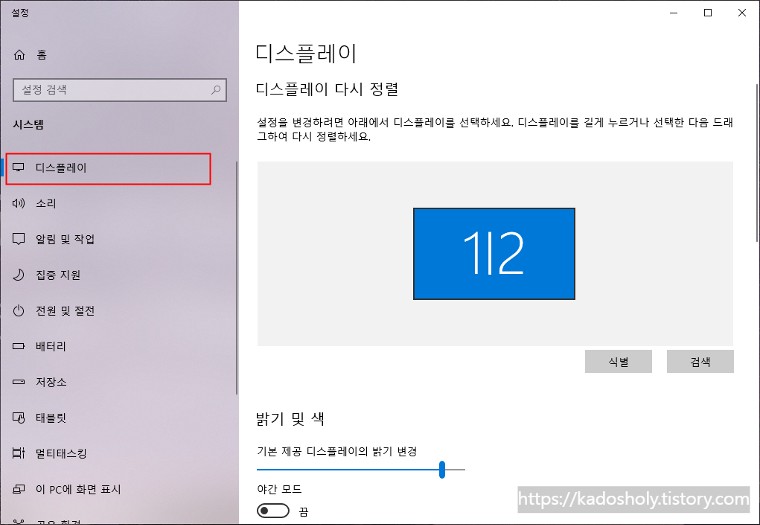
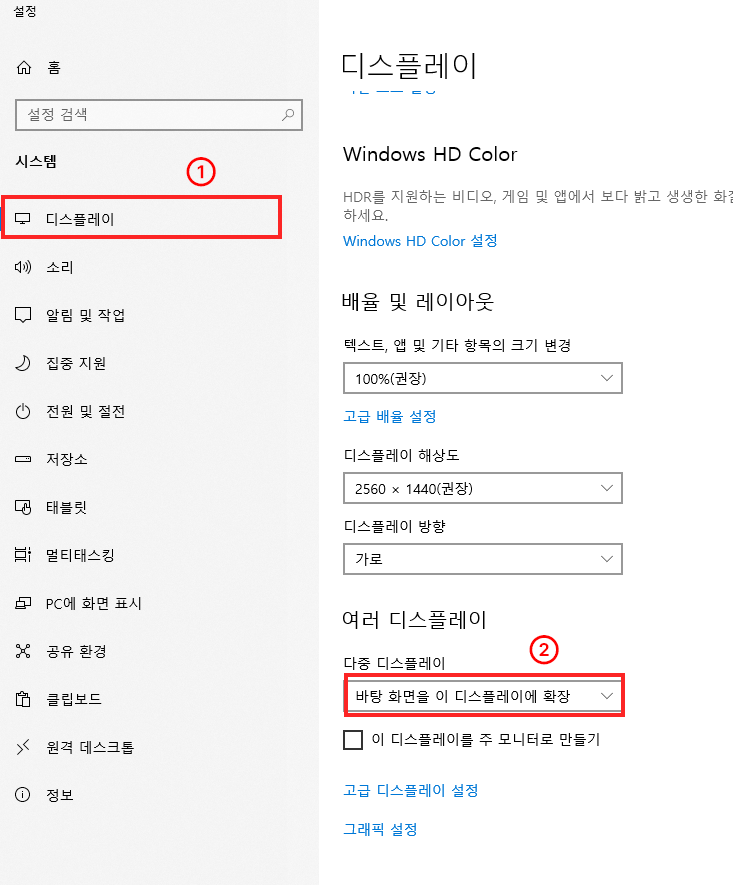
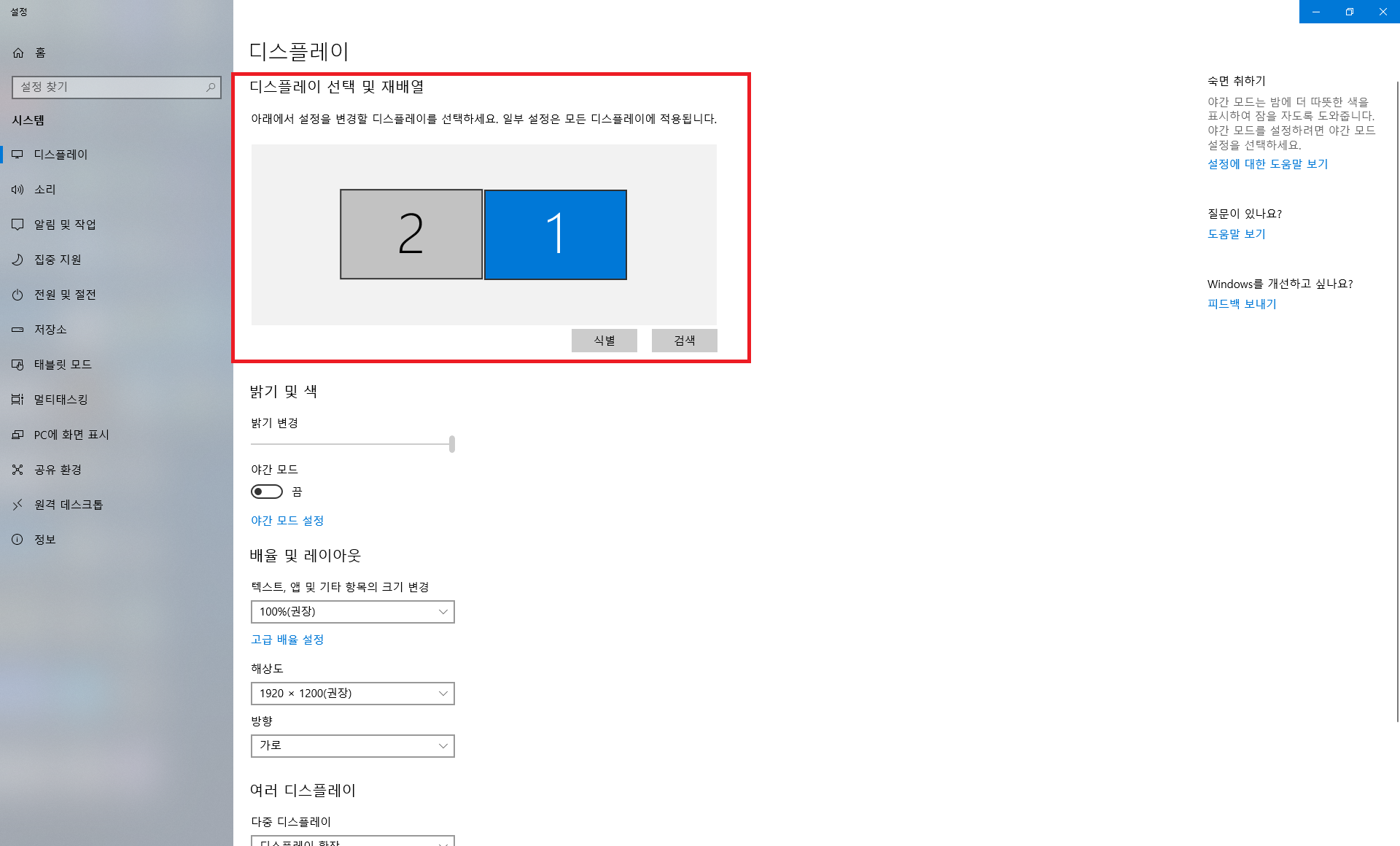
그런 다음 단축키 Ctrl + i를 눌러 설정 창을 엽니다.시스템 항목을 클릭합니다.디스플레이 탭에서 컴퓨터에 연결된 두 대의 모니터를 볼 수 있습니다.모니터가 하나만 표시되는 경우 이 디스플레이 확장을 선택합니다.식별 버튼을 클릭하여 모니터 번호를 확인합니다.마우스 움직임 방향이 반대인 경우 모니터를 클릭하고 끌어서 배열합니다.배치가 완료되면 적용을 클릭합니다.마지막으로 주로 사용할 모니터를 클릭하고 이 모니터를 기본 모니터로 만들기를 선택합니다.듀얼 모니터 설정이 완료되었습니다.듀얼 모니터 화면 잘림 해결 방법 총 3가지 솔루션이 있습니다.1.디스플레이 해상도 설정 > 시스템 > 디스플레이로 이동하여 화면이 잘린 모니터를 선택합니다.아래로 스크롤하여 해상도를 변경합니다.2.디스플레이 모드 설정 > 시스템 > 디스플레이에서 고급 디스플레이 설정을 클릭합니다.각 모니터의 해상도와 재생 빈도를 확인합니다.값이 다르면 비정상이 아닌 모니터의 값을 기억하고 화면이 잘린 모니터의 디스플레이 어댑터 속성 버튼을 클릭합니다.모든 모드 표시를 클릭하고 기억한 값을 선택합니다.그런 다음 확인하고 적용합니다. 3. 드라이버 업데이트 설정 > 시스템 > 디스플레이에서 화면이 잘린 모니터를 선택합니다. 그런 다음 고급 디스플레이 설정 > 어댑터 속성 표시를 클릭합니다. 속성 버튼을 클릭합니다. 드라이버 탭에서 업데이트를 클릭합니다. 업데이트할 드라이버 자동 검색을 선택합니다. 컴퓨터를 재부팅하고 화면을 확인합니다. 듀얼 모니터 설정에서 화면 잘림을 수정하는 방법을 알아내는 것은 여기까지입니다. 오늘 방문해 주셔서 감사합니다.